엑셀 오류 없애기 : 워드는 되는데 엑셀만 안 열릴 때 완벽 대처법 총정리
엑셀만 열리지 않을 때 해결법 총정리! DuTool 애드인 오류부터 안전모드, 레지스트리 삭제까지. 실전에서 바로 쓰이는 엑셀 오류 없애기 팁을 한눈에 확인하세요.
엑셀만 안 열려는 오류 해결법: 애드인 해결을 위한 안전모드, 레지스트리 삭제까지
워드나 파워포인트에서는 아무런 문제 없이 실행되는데 엑셀만 안 일려는 경우가 있습니다. 이런 상황은 단순한 실행 오류가 아니라, 종종 특정한 엑셀 추가 기능(Add-in) 문제에서 비롯됩니다. 특히 "엑셀은 안전모드에서는 열리는데 평소에는 오류가 나면서 멈춘다"면, 이번 포스팅이 확실한 해결책이 되어드릴 거예요.
누구나 따라할 수 있는 엑셀 오류 없애기 핵심 노하우를 지금부터 차근차근 안내드릴게요.
엑셀 오류의 원인: DuTool-NaverFinanceHistory 같은 애드인 오류
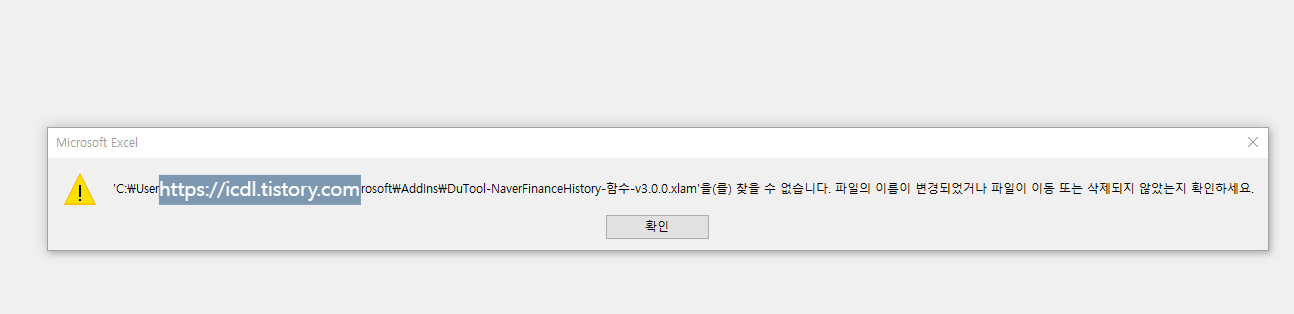
엑셀이 열리지 않거나 비정상적으로 종료될 때, 다음과 같은 경고창을 본 적 있으신가요?
“DuTool-NaverFinanceHistory-함수-v3.0.0.xlam 파일을 찾을 수 없습니다.”
이 메시지는 엑셀이 등록된 추가 기능(.xlam 파일)을 찾지 못해서 발생하는 오류입니다. 해당 파일이 삭제되었거나, 경로가 변경되었기 때문에 Excel이 정상적으로 실행되지 않는 것이죠.
1단계: 엑셀 안전모드로 실행
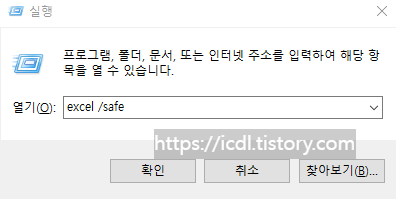
먼저 엑셀을 안전모드에서 실행하면, 문제 원인을 진단하기 수월해집니다.
Win + R → `excel /safe` 입력 → 엔터
안전모드에서는 추가 기능이 비활성화된 상태로 실행되기 때문에, 엑셀이 정상적으로 열리면 추가 기능 문제가 맞다는 신호입니다.
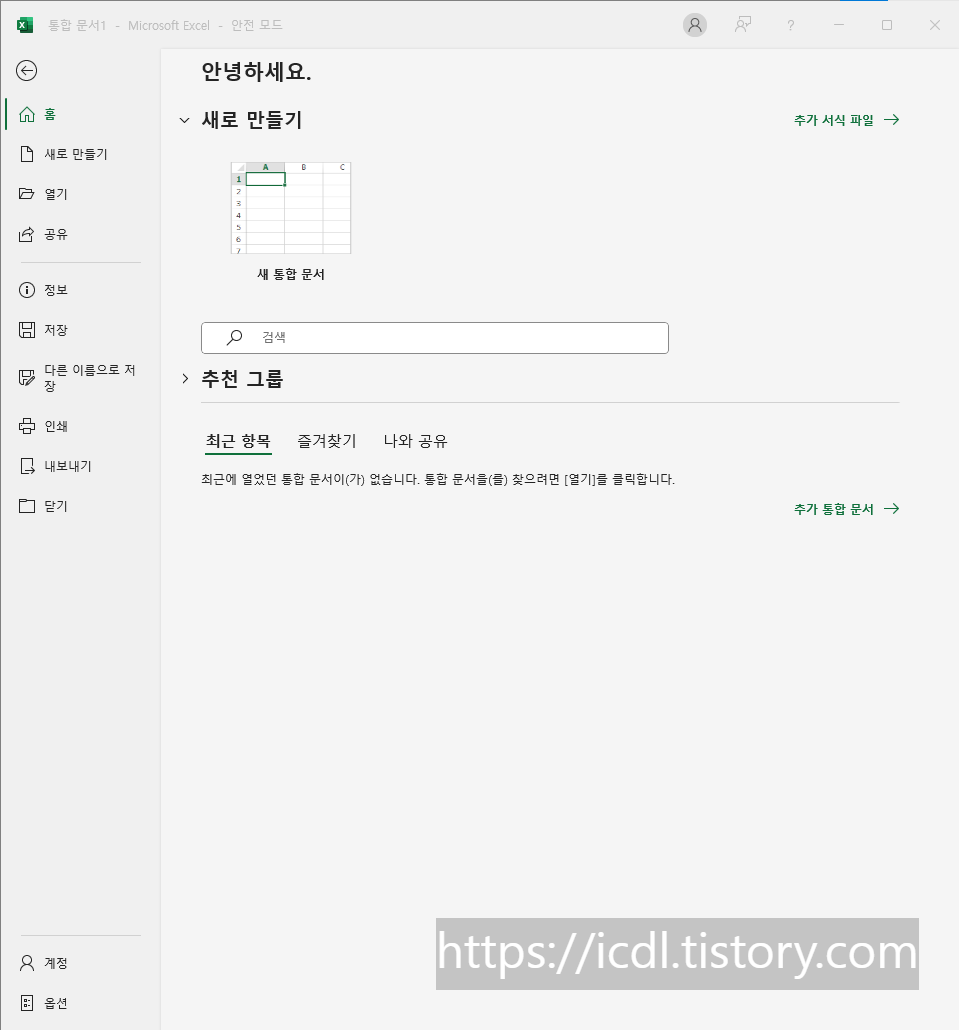
안전 모드로 진입하면 엑셀 창이 열리고 메뉴 창 위에 보시면 '안전 모드'라는 문구를 확인 할 수 있습니다.

2단계: 문제의 추가 기능 제거
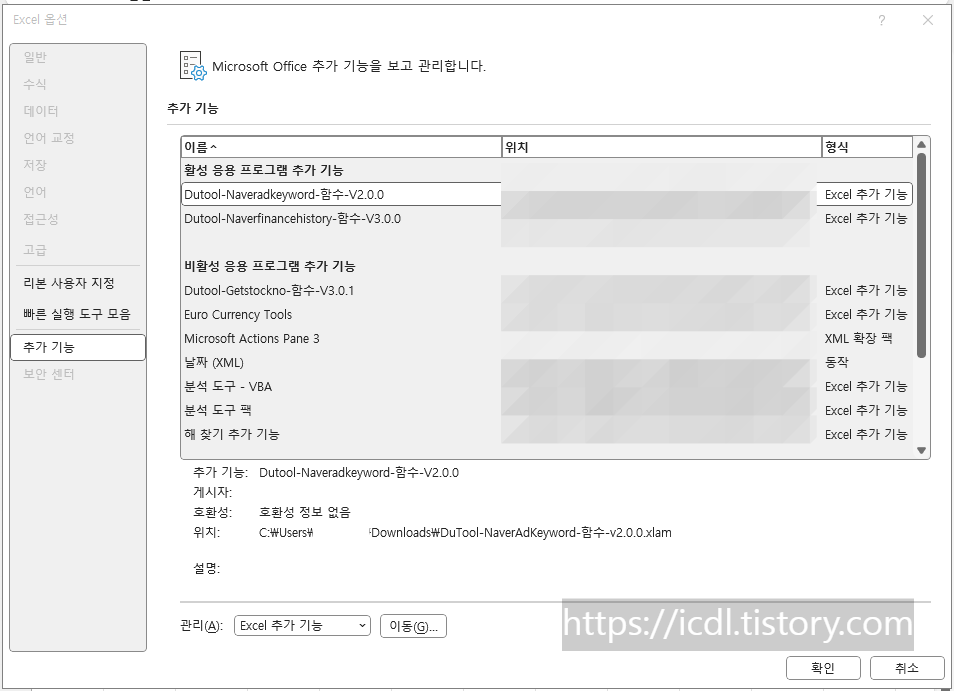
엑셀 창 상단에서 다음 경로를 따라가세요.
[파일] → [옵션] → [추가 기능] → 하단 [관리: Excel 추가 기능] → [이동]
아래 항목을 체크 해제 또는 제거
- DuTool-NaverFinanceHistory-함수-v3.0.0.xlam 같은 파일
- 삭제 버튼이 비활성화된 경우 → 관리자 권한으로 다시 실행
만약 체크 해제도 되지 않고, 삭제도 불가능하다면 레지스트리 삭제를 고려해야 합니다 (하단 참고).
3단계: COM 추가 기능 및 기타 항목 확인
단순 Excel 애드인 외에도 COM 추가 기능, 자동화 추가 기능 탭에 비슷한 이름의 항목이 숨어 있을 수 있습니다.
- [관리] 항목에서 'COM 추가 기능', '자동화 추가 기능' 탭을 하나씩 클릭
- 관련 애드인 발견 시 체크 해제 또는 삭제
4단계: 애드인 실제 파일 직접 삭제
애드인 파일이 실제 존재하는 경로는 다음과 같습니다:
이 폴더에서 DuTool 관련 .xlam 파일이 남아 있다면 직접 삭제하세요.
없다면 위 과정만으로도 충분합니다.
위 작업을 마친 후 엑셀을 정상 모드로 실행해보세요. 오류 메시지가 더 이상 뜨지 않는다면 해결 완료입니다!
이 단계에서 해결되면 정말 행운아입니다.
5단계: Office 복구 실행
오피스 프로그램 자체에 문제가 있을 수 있으니 Office 복구를 진행해보세요.
[제어판] → [프로그램 및 기능] → [Microsoft 365] 선택 → [변경]
→ [빠른 복구] 또는 [온라인 복구] 중 하나 선택
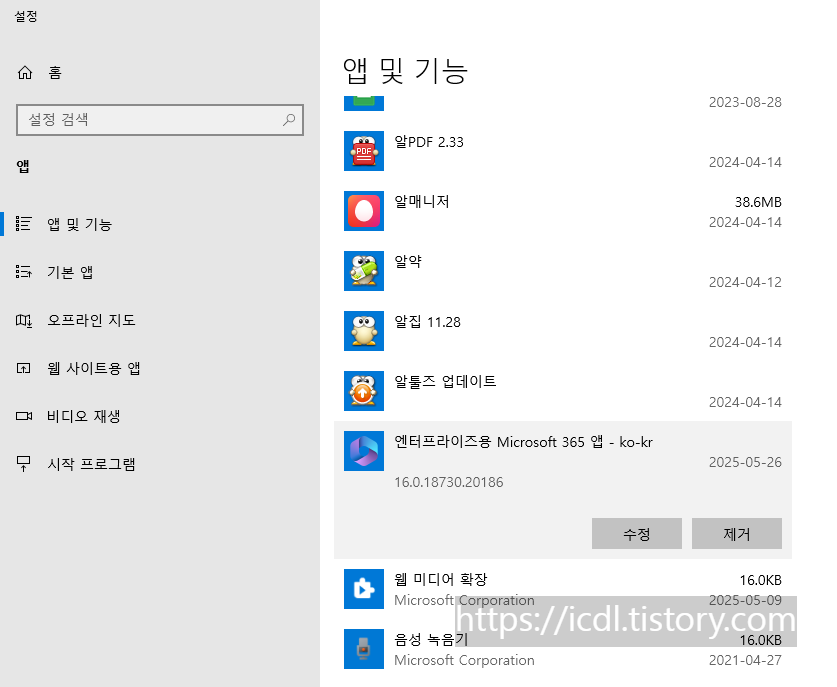
![[Microsoft 365] 선택 [온라인 복구] 모습](https://blog.kakaocdn.net/dna/kyK7R/btsOfxVYYqr/AAAAAAAAAAAAAAAAAAAAAJogEopDTAH_N05oRvUvR39wm9czn0IiQRZBx_Pfx9IH/img.png?credential=yqXZFxpELC7KVnFOS48ylbz2pIh7yKj8&expires=1788188399&allow_ip=&allow_referer=&signature=fGMcQZHPa7TWWjZ%2Bq9wzFaqev6I%3D)
이런 저런 시도를 해봤지만 아무런 소득이 없다면 가장 강력한 마지막 방법이 있습니다.
6단계: 레지스트리에서 애드인 경로 완전 제거 (고급자용)
가장 확실하고 강력한 방법입니다. 다만, 실수 시 위험할 수 있으므로 레지스트리 백업은 필수입니다.
Win + R → regedit 입력 → 엔터
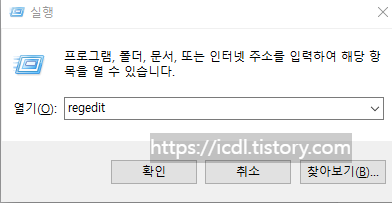
그리고 다음 경로로 찾아 이동합니다:
HKEY_CURRENT_USER\Software\Microsoft\Office\16.0\Excel\Options
그럼 오른쪽 창에서 OPEN, OPEN1, OPEN2 등으로 시작하는 항목 중 문제의 .xlam 경로가 포함된 항목을 우클릭 → 삭제 해주세요.
Tip: 삭제 전에는 반드시 [파일] → [내보내기]로 전체 백업을 해두세요.

이제 다시 엑셀을 열어보면, 문제의 애드인 오류는 말끔히 사라져 있을 것입니다.
혹시라도 같은 증상이 반복된다면, 동일한 방식으로 반복 점검해보시고
앞으로는 불필요한 애드인 설치를 피하거나, 수동 관리하는 습관을 들이시는 걸 추천드립니다.
📌 요약: 엑셀만 안 열릴 때 대처법
- 엑셀 안전모드로 진단
- 추가 기능 체크 해제 또는 삭제
- COM 추가 기능 확인
- 실제 파일 직접 삭제
- Office 복구 및 레지스트리 정리까지!
📌 함께 보면 좋은 글
'Excel' 카테고리의 다른 글
| 엑셀 오류 메시지(느낌표) 간단 해결 방법 - 텍스트 나누기 마법사와 일괄 수정 노하우 (1) | 2024.11.26 |
|---|---|
| 간편한 엑셀 디데이 계산기 만들기: 커플 기념일부터 수능 D-Day까지 (0) | 2024.04.29 |
| 엑셀에서 자주 사용하는 항목 목록 만들기: 사용자 지정 목록 등록 방법 안내 (0) | 2024.04.26 |
| 엑셀 줄바꿈을 통해 문서를 보기 좋게 꾸미자 (2) | 2023.07.06 |
| 엑셀 암호 설정 및 해제하는 방법 (3) | 2023.07.01 |
| 자동으로 오늘 날짜 입력하기 및 위쪽 셀과 같은 값 입력하기 (2) | 2023.06.26 |
| 엑셀에서 간단하게 숫자 앞에 '0' 표현하는 방법과 여러 빈 셀을 선택해서 동일 값 채워넣는 방법 - 사회초년생 벗어나기 (1) | 2023.06.21 |
| 엑셀 셀 포인터를 이동하고 범위 설정을 한번에 하는 단축키 익히기 - 사회초년생 벗어나기 (0) | 2023.06.21 |